Thiết lập ban đầu
Sau khi cài đặt xong, bạn cần thực hiện các bước thiết lập ban đầu.
Bước 1: Tạo tài khoản admin
Mở trình duyệt, truy cập URL CQA (ví dụ http://<IP-VPS> hoặc https://cqa.yourdomain.com).
Lần đầu tiên, bạn sẽ thấy trang Thiết lập ban đầu:
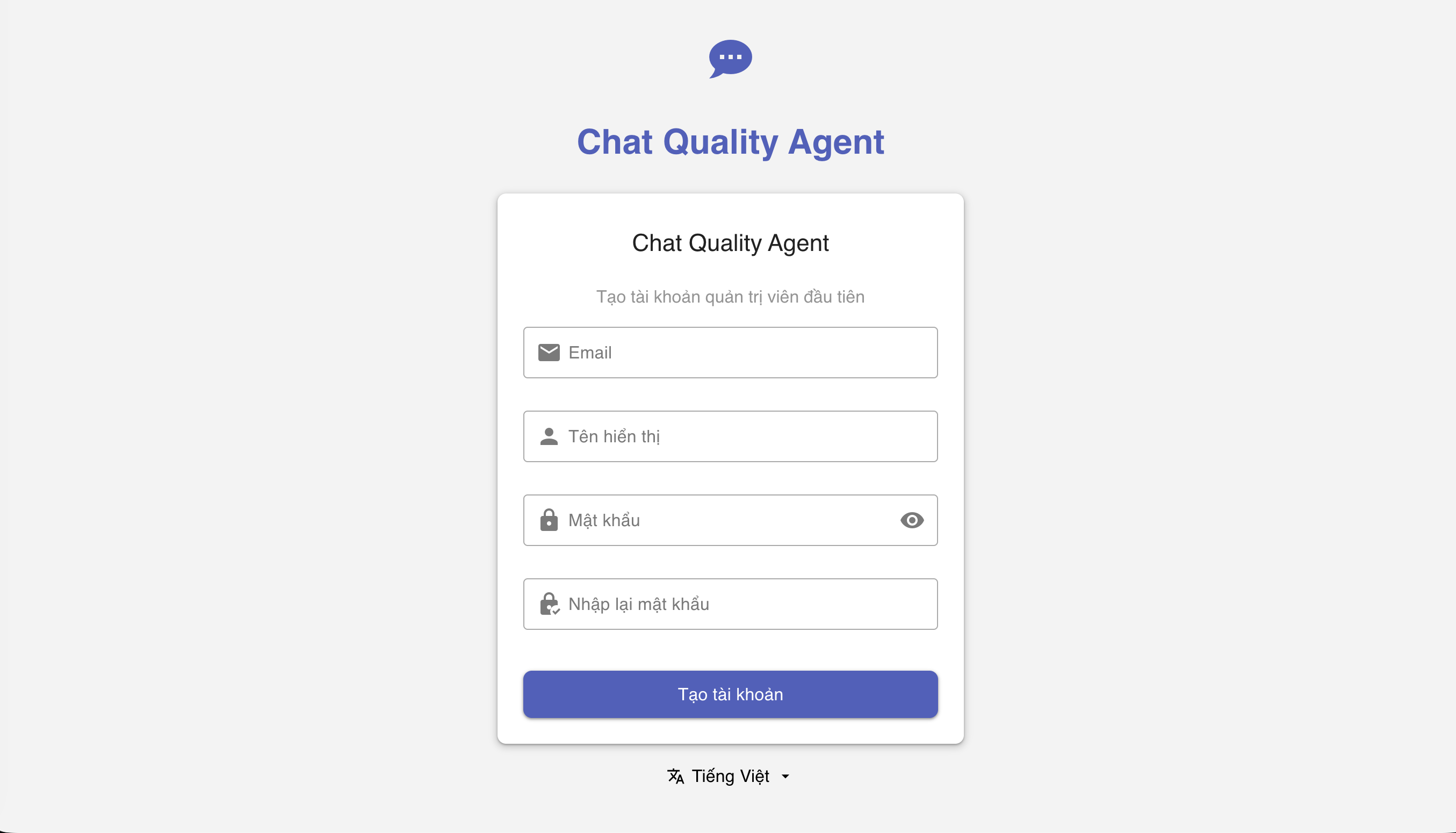
- Nhập Email — email đăng nhập admin
- Nhập Tên hiển thị (không bắt buộc)
- Nhập Mật khẩu — tối thiểu 8 ký tự, có chữ hoa và số
- Nhập lại mật khẩu để xác nhận
- Bấm Tạo tài khoản
Sau khi tạo xong, hệ thống tự đăng nhập và chuyển bạn đến trang chính.
Lưu ý
Trang Setup chỉ hiện 1 lần duy nhất khi hệ thống chưa có user nào. Sau khi tạo admin, trang này sẽ không còn truy cập được.
Bước 2: Tạo công ty
Sau khi đăng nhập, bạn sẽ thấy trang Công ty (trống). Bấm Thêm công ty:
- Nhập Tên công ty (2-100 ký tự)
- Slug tự động tạo từ tên (dùng cho URL, chỉ chứa a-z, 0-9, dấu gạch ngang)
- Bấm Lưu
Bấm vào card công ty vừa tạo để vào Dashboard.
Bước 3: Cấu hình chung
Vào menu Cài đặt (icon cog ở sidebar) > tab Cấu hình chung:
- Tên công ty: Hiển thị trên giao diện
- Múi giờ: Chọn múi giờ phù hợp (mặc định: Asia/Ho_Chi_Minh)
- Ngôn ngữ: Tiếng Việt hoặc English
- Tỉ giá USD → VND: Dùng để quy đổi chi phí AI sang VND (mặc định: 26,000)
Bấm Lưu cấu hình.
Bước 4: Cấu hình AI
Vào menu Cài đặt > tab Cấu hình AI:
- Chọn AI Provider: Claude (Anthropic), Gemini (Google), ChatGPT (OpenAI) hoặc Grok (xAI)
- Chọn Model:
- Claude: Sonnet 4.6 (khuyến nghị), Haiku 4.5 (rẻ), Opus 4 (mạnh nhất)
- Gemini: Flash 2.0 (rẻ), Pro 2.5 (mạnh)
- Nhập API Key: Lấy từ console.anthropic.com (Claude) hoặc aistudio.google.com (Gemini)
- Bấm Test API Key để kiểm tra — nếu hiện tick xanh là OK
- Bấm Lưu cấu hình
Bật Batch Mode (khuyến nghị)
Batch mode gom nhiều cuộc chat vào 1 lần gọi AI, tiết kiệm 60-80% chi phí.
- Bật Chế độ Batch
- Chọn Batch Size: Số cuộc chat gom lại mỗi lần gọi AI
- 5 (khuyến nghị cho bắt đầu)
- 10 (tối ưu chi phí, phù hợp khi đã quen)
- Số lớn hơn tiết kiệm hơn nhưng nếu lỗi thì mất nhiều hơn
- Bấm Lưu cấu hình
Bước 5: Kết nối kênh chat
Đây là bước quan trọng nhất. Xem hướng dẫn chi tiết tại Kết nối kênh chat.
Tóm tắt luồng thiết lập
Cài đặt → Tạo admin → Tạo công ty → Cấu hình chung → Cấu hình AI
→ Kết nối kênh → Đồng bộ tin nhắn → Tạo công việc → Xem kết quả
Bước tiếp theo
- Cấu hình AI chi tiết — So sánh Claude vs Gemini, Batch mode
- Kết nối kênh chat — Hướng dẫn kết nối Zalo OA, Facebook, Pancake