Tạo công việc
Công việc (Job) là đơn vị chính để CQA phân tích chat. Có 2 loại công việc, mỗi loại phục vụ mục đích khác nhau.
2 loại công việc
1. Đánh giá chất lượng CSKH (QC Analysis)
Mục đích: Kiểm tra nhân viên có tuân thủ quy định CSKH không.
Cách hoạt động: AI đọc cuộc chat, đối chiếu với bộ quy tắc bạn đặt ra, rồi cho kết quả:
- Đạt / Không đạt cho từng cuộc chat
- Điểm số 0-100
- Danh sách vấn đề (vi phạm cụ thể, bằng chứng, mức độ nghiêm trọng)
Ví dụ quy tắc QC:
- Nhân viên phải chào hỏi lịch sự
- Trả lời trong vòng 5 phút
- Không được dùng từ ngữ thiếu chuyên nghiệp
- Phải hỏi khách còn cần hỗ trợ gì không
2. Phân loại chat (Classification)
Mục đích: Tự động gán nhãn cho cuộc chat theo chủ đề.
Cách hoạt động: AI đọc cuộc chat, xác định nội dung thuộc nhãn nào, rồi gán nhãn kèm mô tả ngắn.
Ví dụ nhãn phân loại:
- Khiếu nại (khách phàn nàn chất lượng, thái độ...)
- Góp ý (khách đề xuất cải thiện)
- Hỏi giá / Hỏi menu
- Đặt bàn / Đặt hàng
- Hỏi khuyến mãi
Tạo công việc mới
Vào menu Công việc ở sidebar, bấm Tạo công việc. Wizard gồm 6 bước:
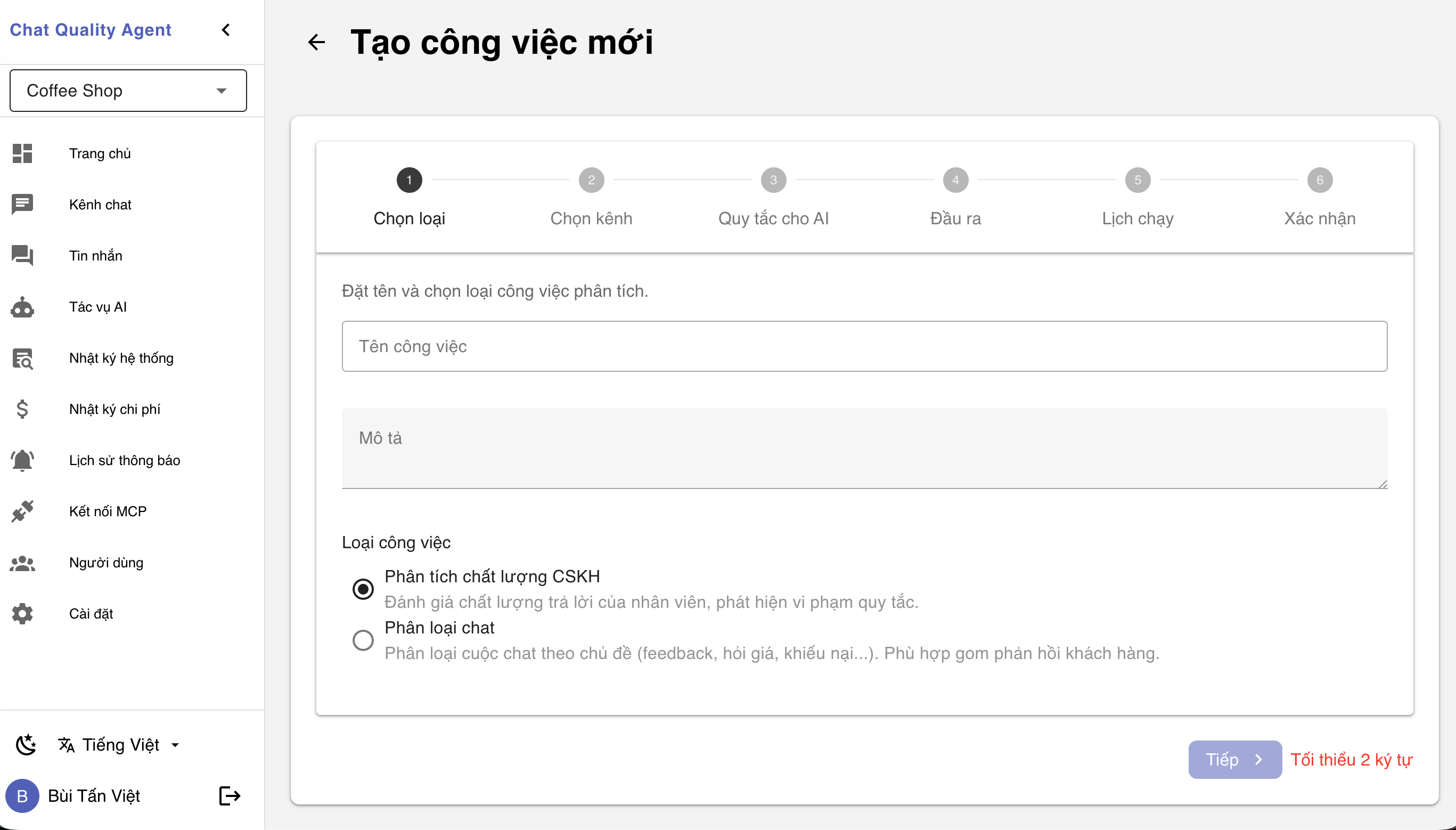
Bước 1: Thông tin cơ bản
- Tên công việc (bắt buộc, tối thiểu 2 ký tự): Ví dụ "QC CSKH hàng ngày", "Phân loại chat"
- Mô tả (không bắt buộc): Ghi chú về mục đích
- Chọn loại công việc: Đánh giá chất lượng hoặc Phân loại
Bước 2: Chọn kênh đầu vào
Chọn 1 hoặc nhiều kênh chat đã kết nối. Chỉ cuộc chat từ các kênh được chọn mới được phân tích.
Bước 3: Cấu hình quy tắc
Với QC Analysis:
Viết bộ quy tắc CSKH bằng markdown. Mỗi quy tắc gồm:
- Tên quy tắc
- Mô tả chi tiết
- Mức độ vi phạm
Bấm Dùng mẫu quy định CSKH để tải mẫu có sẵn, sau đó chỉnh sửa theo quy định riêng của bạn.
Điều kiện bỏ qua (Skip): Định nghĩa khi nào cuộc chat nên SKIP (không đánh giá):
- Không có tin nhắn trả lời từ nhân viên
- Cuộc chat dưới 2 tin nhắn
- Chỉ có sticker/file, không có nội dung text
- Tin nhắn spam
Bấm Dùng mẫu điều kiện để tải mẫu.
Với Classification:
Thêm các nhãn phân loại. Mỗi nhãn gồm:
- Tên nhãn (bắt buộc): Ví dụ "Khiếu nại"
- Mô tả (bắt buộc): Mô tả khi nào chat thuộc nhãn này. Ví dụ "Khách phàn nàn về chất lượng sản phẩm, thái độ phục vụ, hoặc thời gian chờ"
- Mức độ: Nghiêm trọng hoặc Cần cải thiện
Bấm Thêm nhãn để thêm nhiều nhãn.
Bước 4: Thông báo đầu ra
Cấu hình nơi nhận kết quả phân tích. Có thể thêm nhiều kênh thông báo:
Telegram:
- Bot Token: Tạo bot tại @BotFather, lấy token
- Group ID: Thêm bot vào group, gửi tin nhắn, vào @RawDataBot để lấy Group ID (số âm)
Email:
- SMTP Host: Ví dụ
smtp.gmail.com - SMTP Port:
587(TLS) hoặc465(SSL) - Username / Password: Tài khoản SMTP (với Gmail dùng App Password)
- Email gửi: Địa chỉ email gửi đi
- Email nhận: Có thể nhập nhiều email, cách nhau bằng dấu phẩy
Tùy chỉnh nội dung thông báo:
- Mặc định: Tự động tạo báo cáo tổng hợp + danh sách vấn đề
- Tùy chỉnh: Viết template riêng với các biến:
job_name,total,passed,failed,issues,content,link(bọc trong dấu ngoặc nhọn kép)
Bấm Gửi thử để kiểm tra — phải thấy tin nhắn test trước khi tiếp tục.
Bước 5: Lịch chạy
Lịch phân tích (khi nào chạy):
- Dùng cron expression (5 trường): phút giờ ngày-tháng tháng ngày-tuần
- Mặc định:
0 7 * * *(7 giờ sáng mỗi ngày) - Ví dụ khác:
0 9 * * 1-5— 9h sáng thứ 2 đến thứ 60 */6 * * *— Mỗi 6 giờ0 18 * * *— 6 giờ chiều mỗi ngày
Lịch gửi kết quả:
- Ngay lập tức: Gửi ngay khi phân tích xong
- Theo lịch: Gửi vào giờ nhất định (cron expression)
- Một lần: Gửi 1 lần vào thời điểm cụ thể
Bước 6: Xác nhận
Xem lại toàn bộ cấu hình trước khi tạo. Bấm Tạo công việc.
Chạy công việc
Chạy thủ công
Vào chi tiết công việc, bấm Chạy ngay. Có 3 chế độ:
| Chế độ | Mô tả |
|---|---|
| Chưa phân tích | Chạy tất cả cuộc chat chưa được phân tích bởi công việc này |
| Từ lần cuối | Chạy từ cuộc chat cuối cùng đã phân tích trở đi |
| Tùy chọn | Chọn khoảng thời gian và/hoặc giới hạn số lượng |
Chạy thử (Test Run)
Bấm Chạy thử — hệ thống chạy trên 3 cuộc chat mẫu để kiểm tra quy tắc và cấu hình AI trước khi chạy thật.
Chạy tự động
Nếu đã cấu hình lịch chạy (cron), công việc sẽ tự động chạy theo lịch.
Mỗi lượt chạy tự động chỉ lấy cuộc chat có tin nhắn mới kể từ lần chạy trước. Cuộc chat đã có kết quả đánh giá và không phát sinh tin nhắn mới sẽ không bị đánh giá lại — nhờ vậy mỗi cuộc chat chỉ tốn một lượt gọi AI. Nếu khách nhắn thêm sau khi đã đánh giá, cuộc chat đó được đánh giá lại và bạn sẽ thấy thêm một bản đánh giá mới trong tab Đánh giá.
Muốn quét lại nhóm cuộc chat cũ chưa từng được đánh giá, dùng Chạy ngay → Chưa phân tích.
Trạng thái lần chạy
| Trạng thái | Ý nghĩa |
|---|---|
running | Đang chạy |
success | Chạy xong toàn bộ cuộc chat trong phạm vi |
partial | Hết thời gian cho phép (30 phút) khi chưa xử lý hết. Phần còn lại tự động vào lần chạy sau, không bị bỏ sót |
error | Toàn bộ lượt gọi AI đều lỗi — kiểm tra API key và hạn mức nhà cung cấp |
cancelled | Người dùng bấm Huỷ. Phần chưa xử lý vào lần chạy sau |
failed | Bị gián đoạn do hệ thống khởi động lại |
Chỉnh sửa công việc
Bấm icon bút chì trên trang chi tiết công việc để chỉnh sửa:
- Tên, mô tả
- Kênh đầu vào
- Quy tắc đánh giá / nhãn phân loại
- Kênh thông báo
- Lịch chạy