Kết nối Facebook Messenger
CQA cần Page ID và Page Access Token của fanpage để lấy tin nhắn từ Messenger.
Bạn thuộc trường hợp nào?
| Trường hợp | Đặc điểm | Đi đến |
|---|---|---|
| Trường hợp 1 | Fanpage nằm trong Meta Business Suite (quản lý qua business.facebook.com) | Trường hợp 1 |
| Trường hợp 2 | Fanpage do cá nhân quản lý, không nằm trong Meta Business Suite | Trường hợp 2 |
Không chắc mình thuộc trường hợp nào?
Truy cập business.facebook.com. Nếu bạn thấy fanpage trong danh sách → Trường hợp 1. Nếu không thấy hoặc chưa từng dùng → Trường hợp 2.
Trường hợp 1: Fanpage trong Meta Business Suite
Dành cho fanpage đã được thêm vào một Business Portfolio trên Meta Business Suite.
Bước 1.1: Tạo App trên Facebook Developers
- Truy cập developers.facebook.com → đăng nhập bằng tài khoản Facebook cá nhân (phải là admin của fanpage).
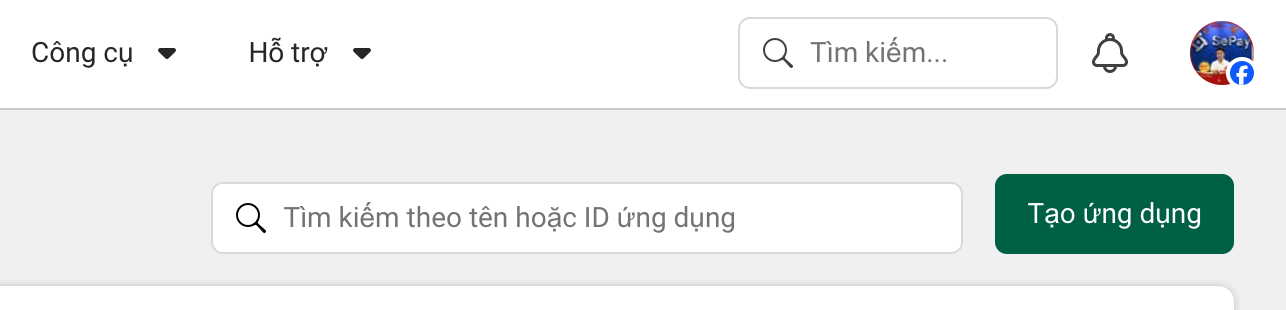
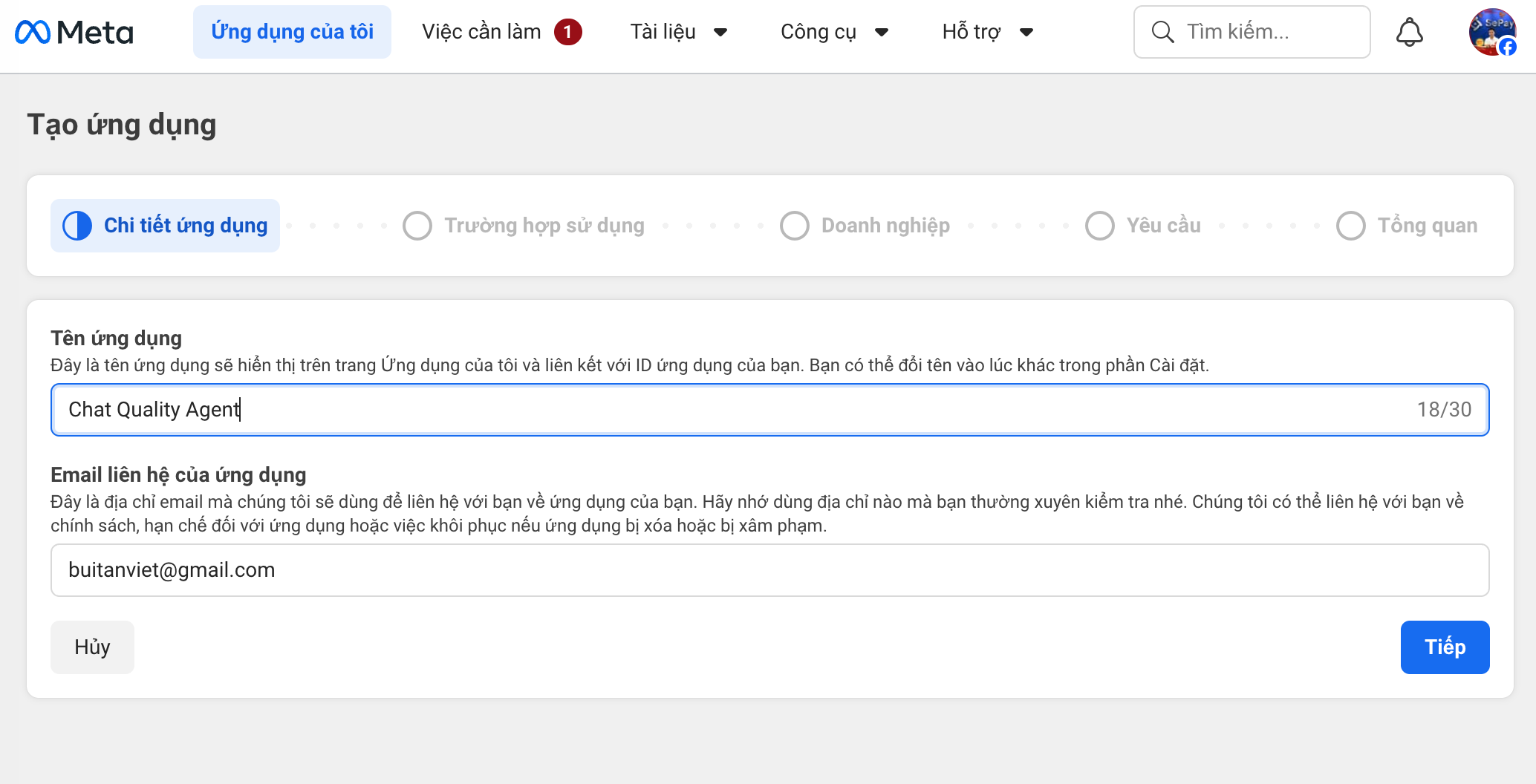
- Vào developers.facebook.com/apps → click Tạo ứng dụng.
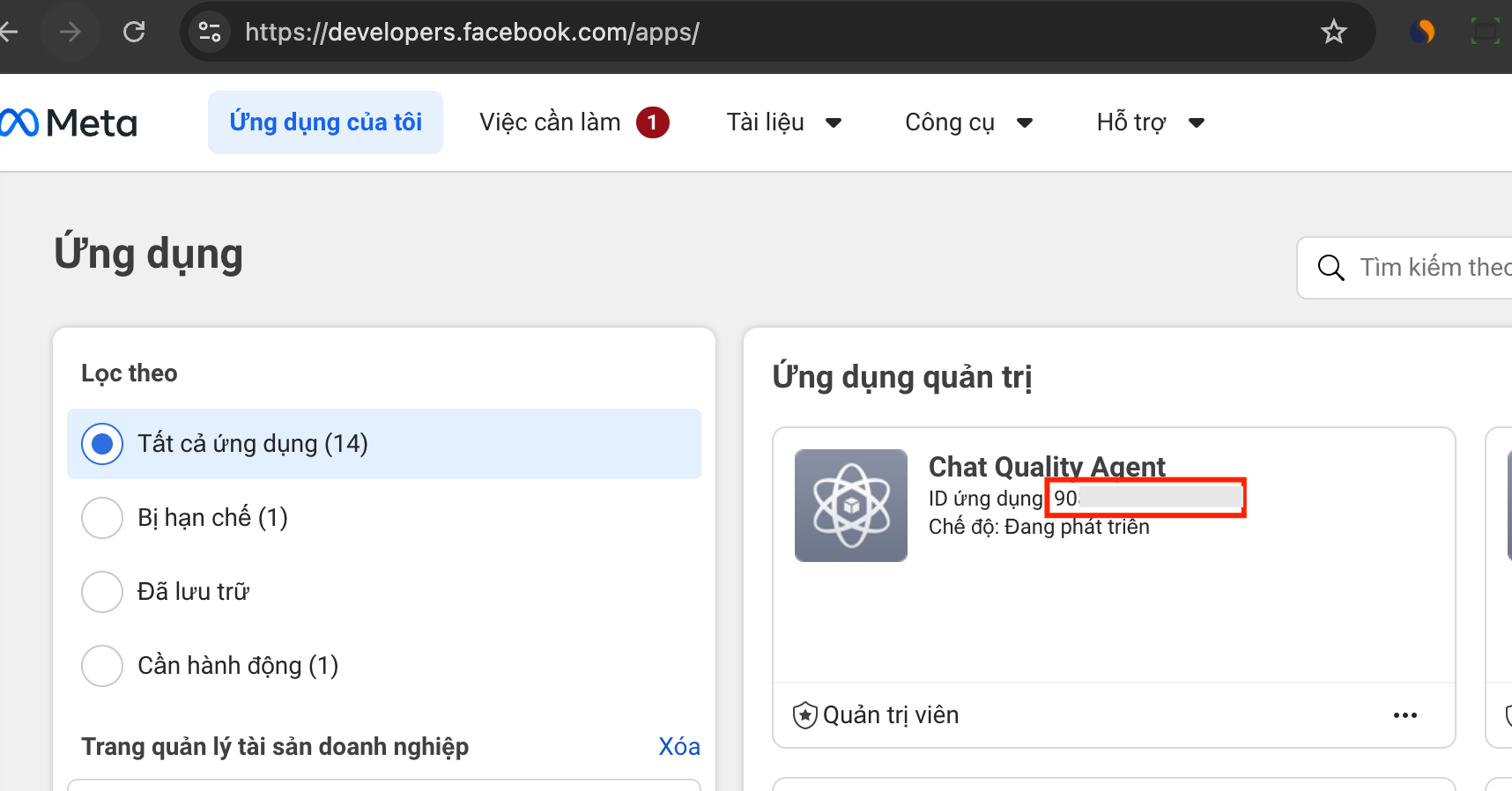
- Nhập tên App (ví dụ: Chat Quality Agent) và email liên hệ → click Tiếp.
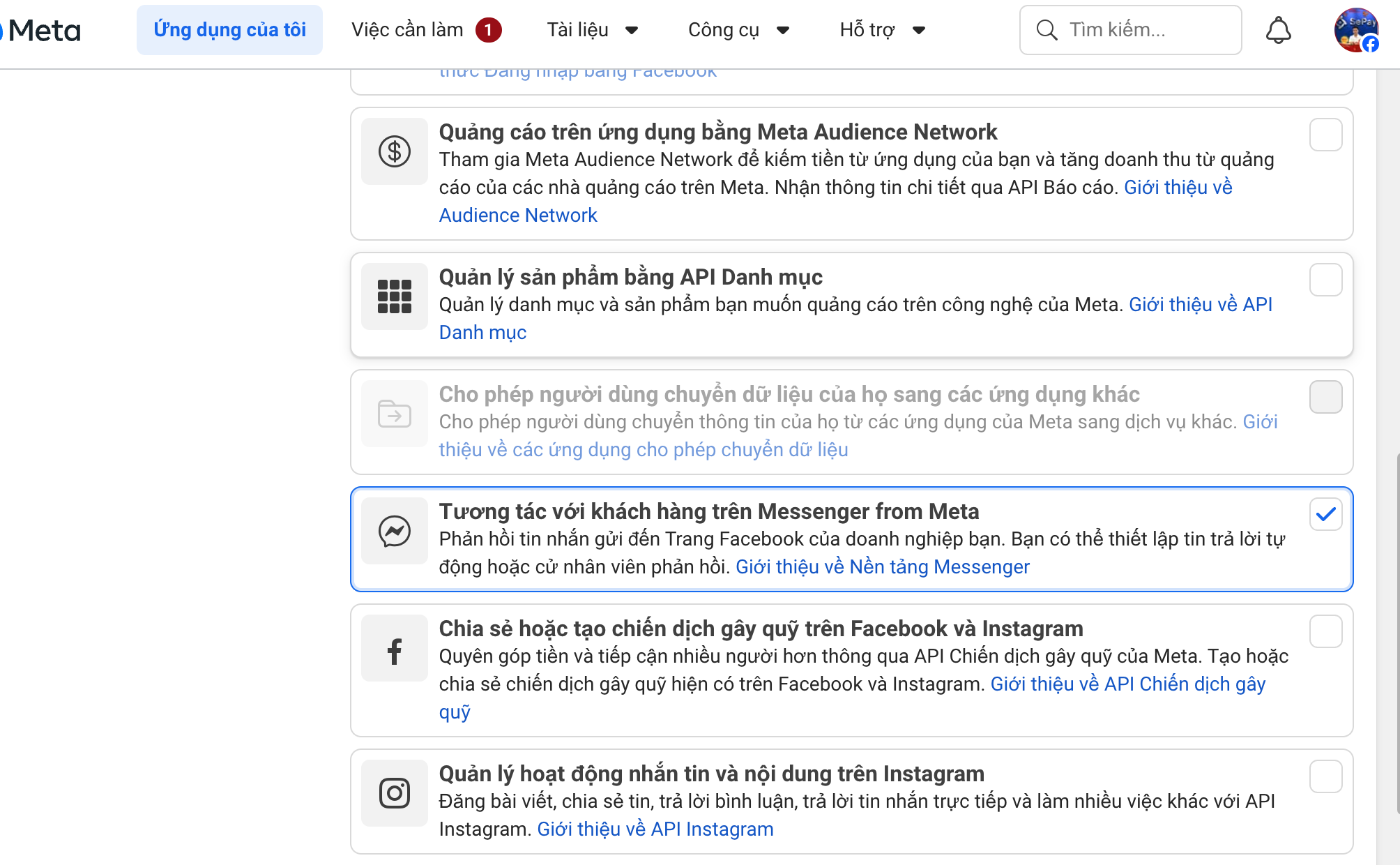
- Chọn trường hợp sử dụng: Tương tác với khách hàng trên Messenger from Meta → click Tiếp.
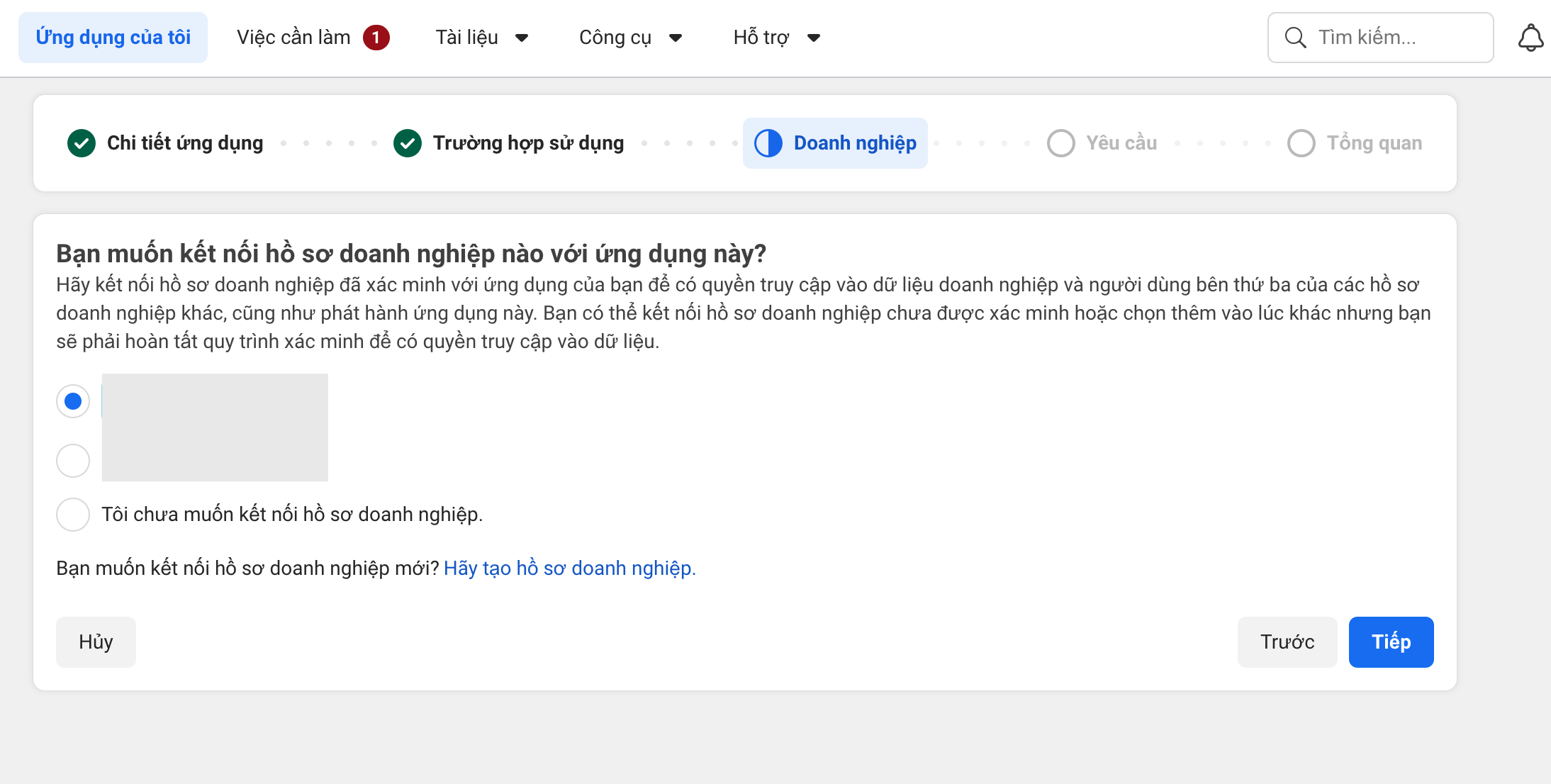
- Ở bước Doanh nghiệp, chọn hồ sơ doanh nghiệp đang quản lý Fanpage cần kết nối → click Tiếp.
- Bước Yêu cầu — bỏ qua, click Tiếp. Xem lại tổng quan → click Tạo ứng dụng.
Bước 1.2: Lấy Page ID
- Truy cập business.facebook.com → đăng nhập.
- Click Settings (biểu tượng bánh răng ở thanh bên trái).
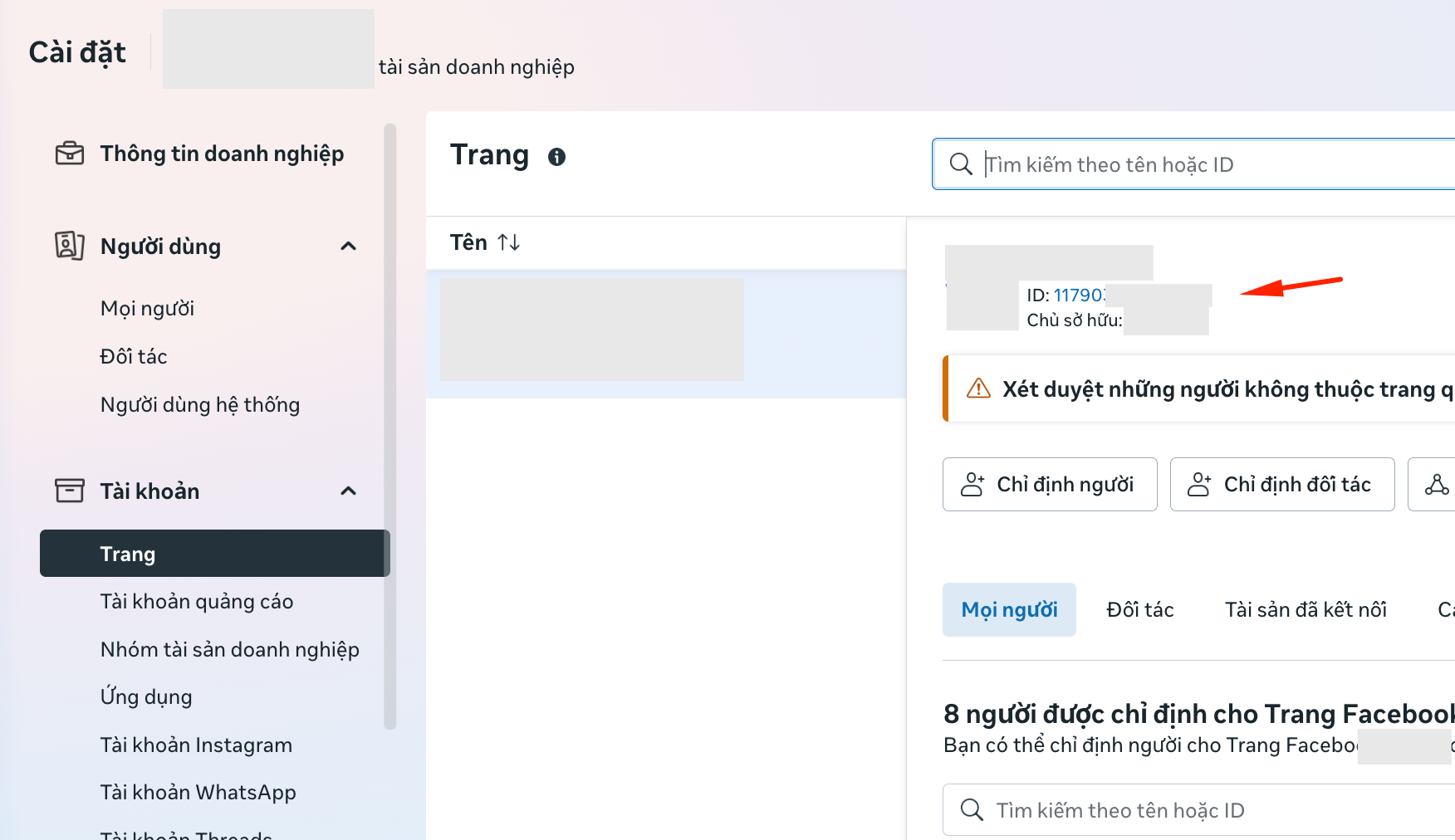
- Vào mục Tài khoản → Trang.
- Chọn fanpage cần kết nối — Page ID hiển thị ngay bên phải, dưới tên fanpage.
Mẹo
Bạn cũng có thể thấy Page ID trên URL. Ví dụ: https://business.facebook.com/latest/home?asset_id=123456789 — số asset_id chính là Page ID.
Bước 1.3: Tạo System User
System User là "tài khoản ảo" dùng để kết nối API, không gắn với tài khoản cá nhân nào.
- Trong Business Settings, vào mục Người dùng → Người dùng hệ thống.
- Click + Thêm.
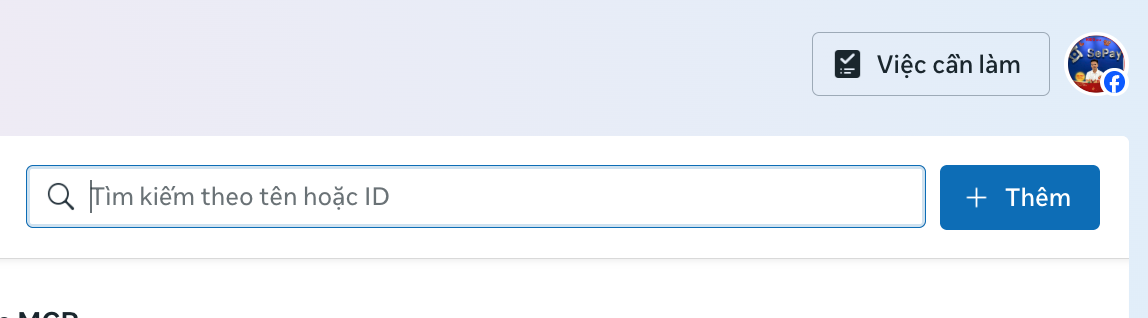
- Đặt tên (ví dụ: Chat Quality Agent) → chọn role Admin → click Create System User.
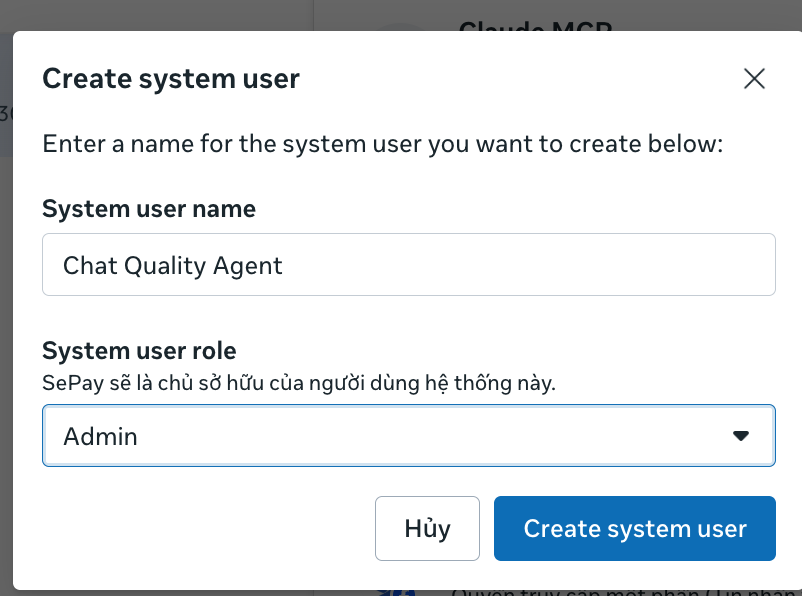
Bước 1.4: Gán quyền cho System User
- Chọn System User vừa tạo → click Add Assets.
- Chọn Pages → tìm và chọn fanpage cần kết nối.
- Bật các quyền:
- Manage Page (Quản lý trang)
- Read Page content (Đọc nội dung trang)
- Manage and access Page conversations in Messenger (Quản lý tin nhắn Messenger)
- Click Save Changes.
Bước 1.5: Tạo Access Token
- Quay lại trang System User → click Tạo mã.
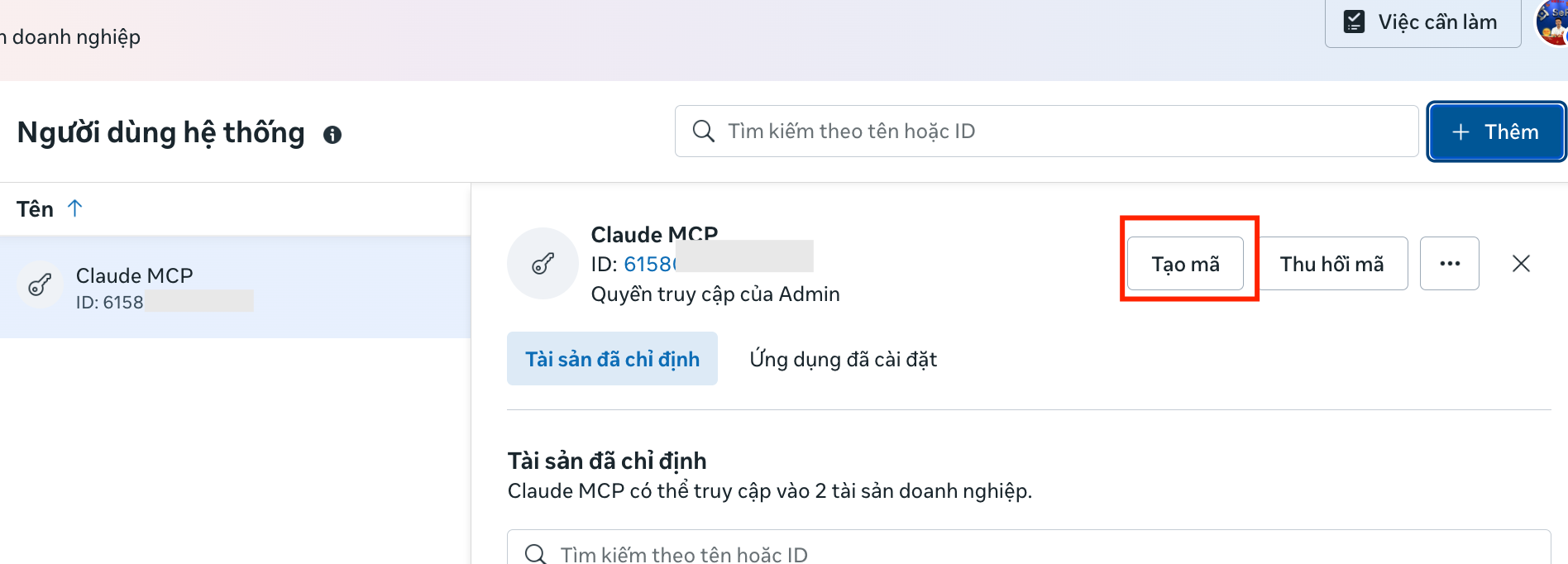
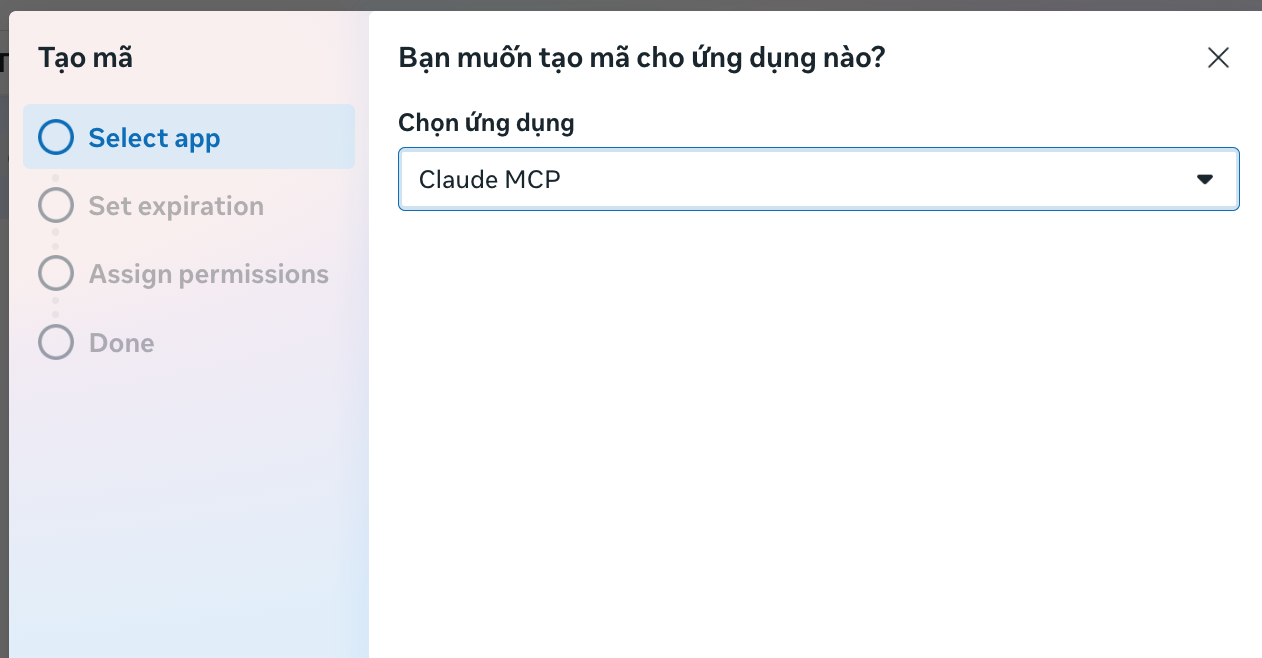
- Chọn App đã tạo ở Bước 1.1.
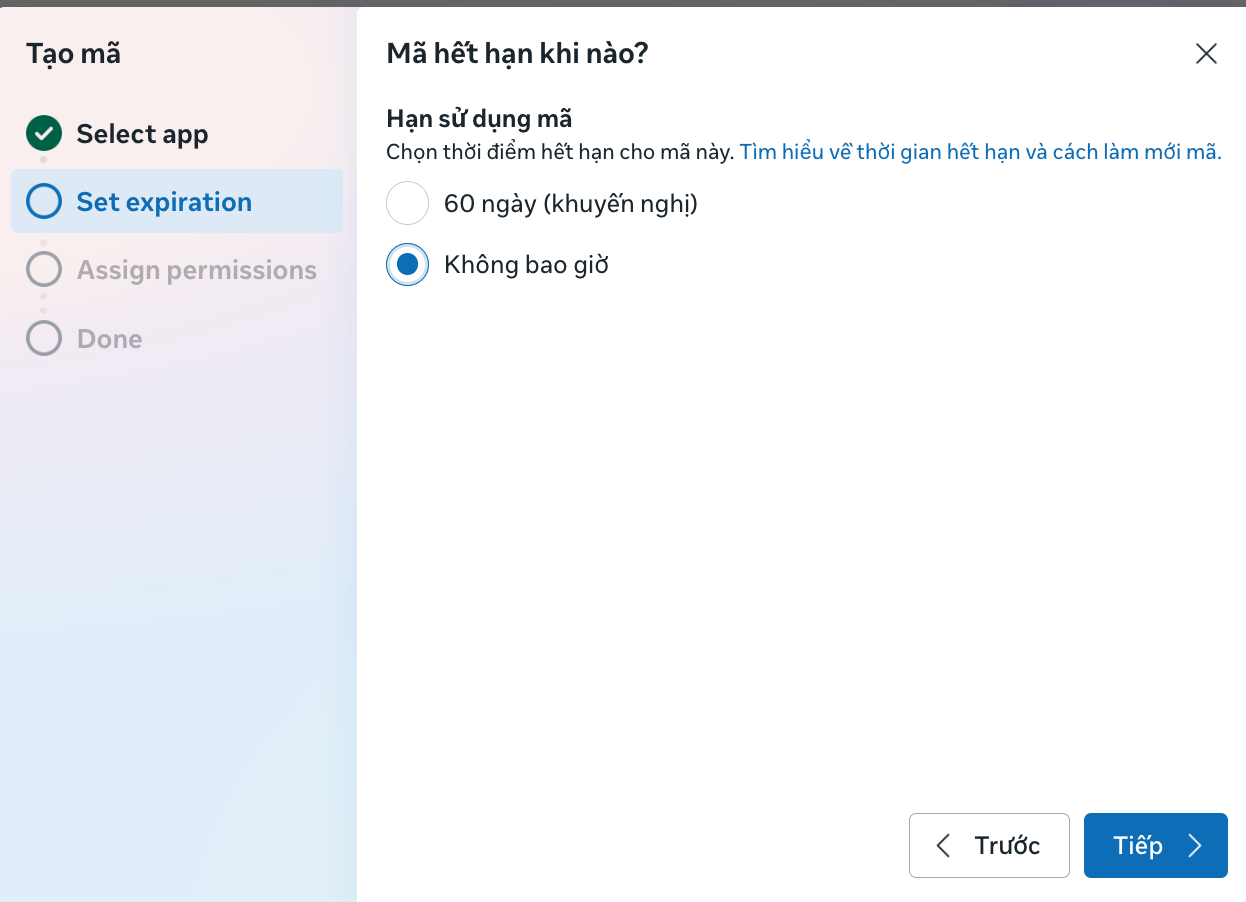
- Chọn thời hạn token → chọn Không bao giờ để token không hết hạn.
- Chọn các permissions:
pages_show_listpages_read_engagementpages_messagingpages_manage_metadata
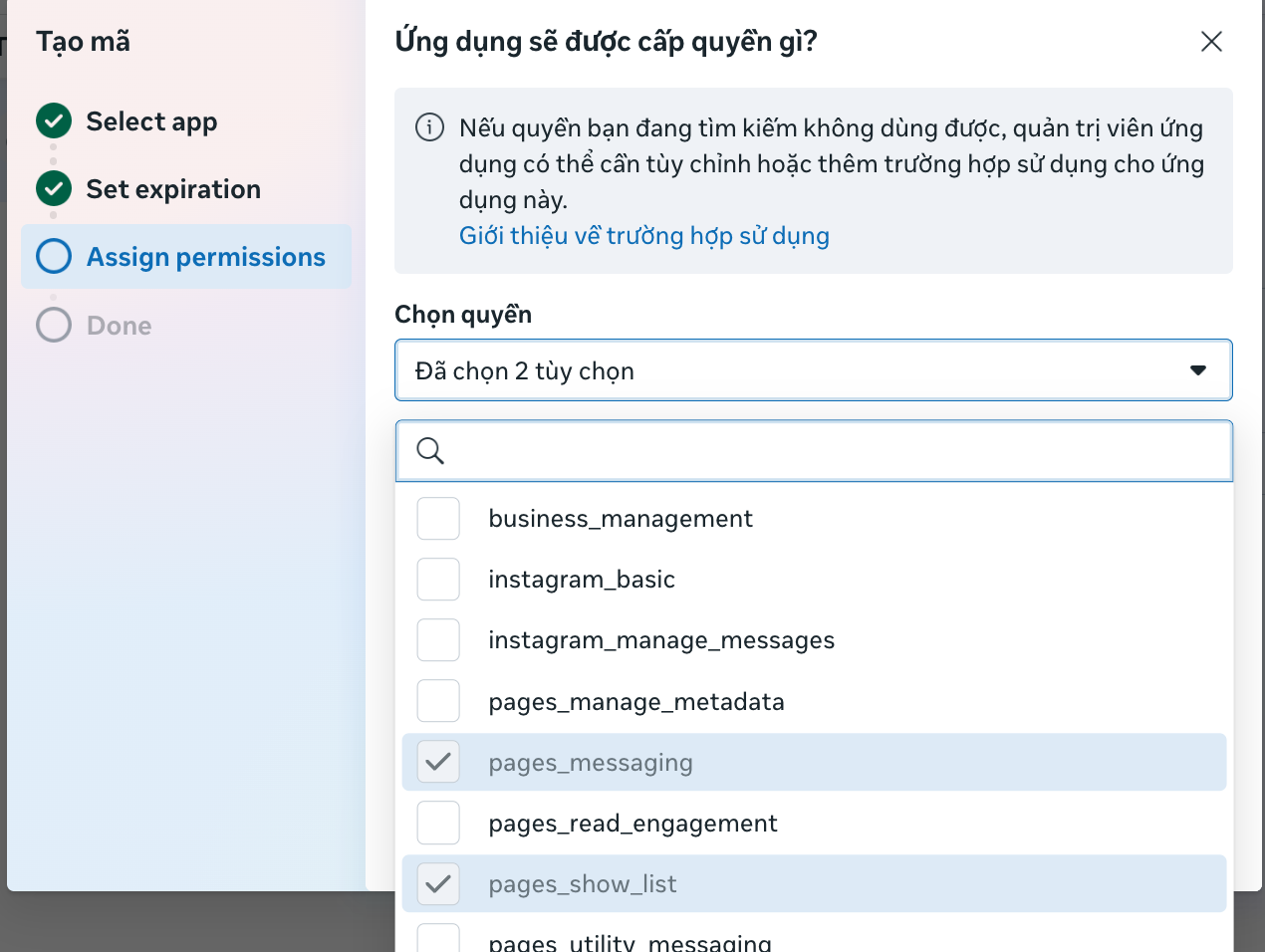
- Click Generate Token → sao chép token và lưu lại.
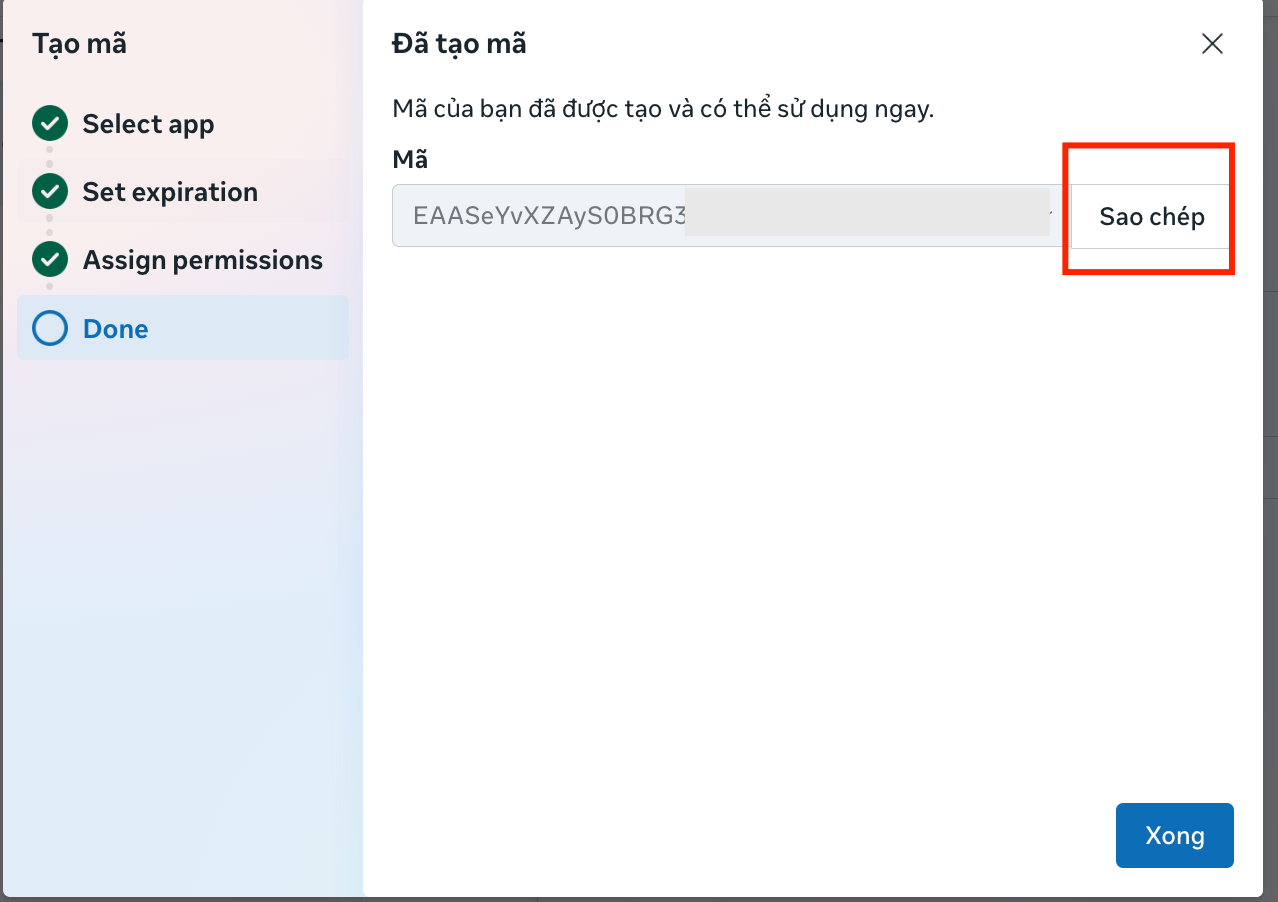
Lưu ý
Token của System User không hết hạn (trừ khi bạn xóa thủ công). Đây là cách ổn định nhất cho kết nối lâu dài.
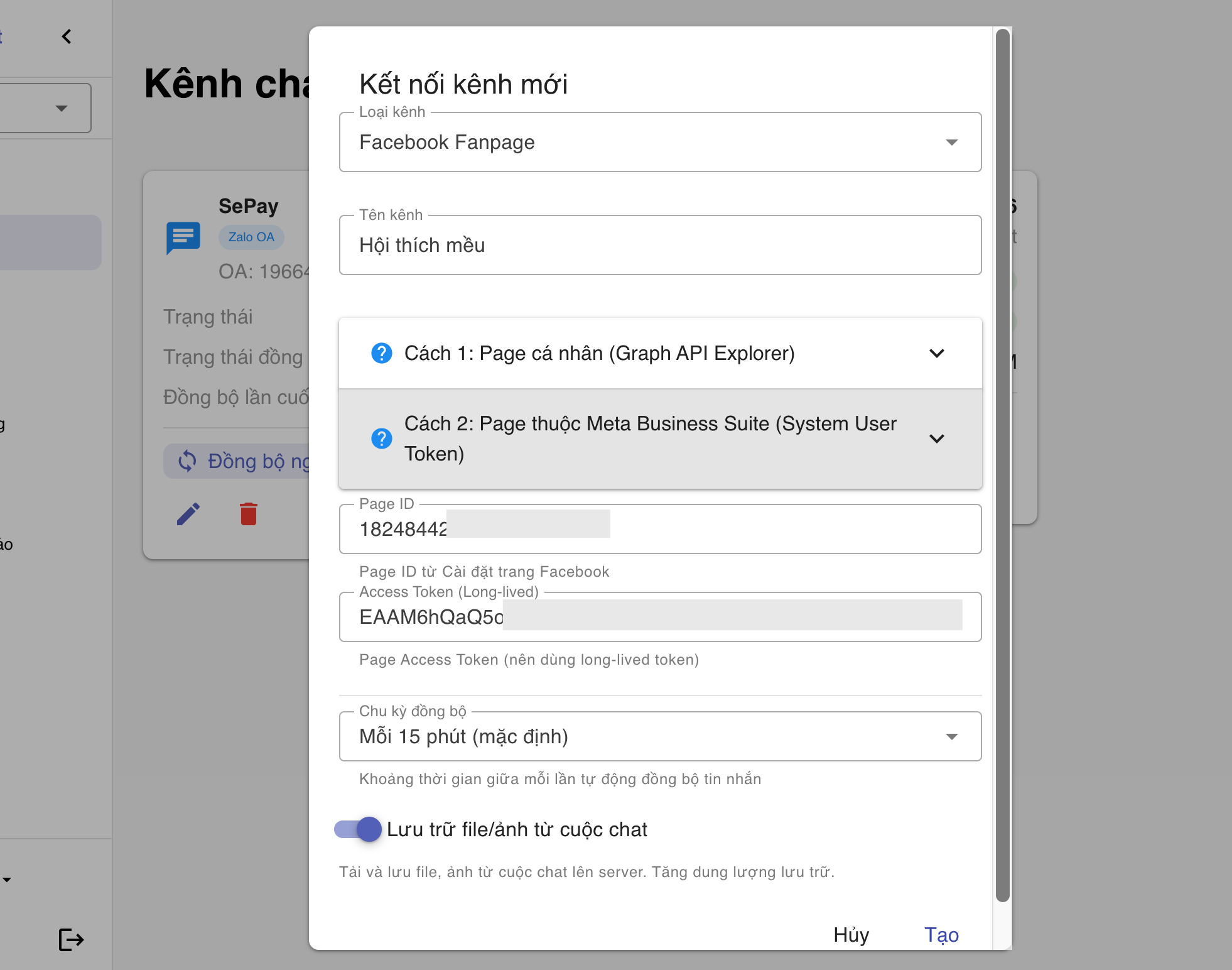
Bước 1.6: Nhập vào CQA
Trong CQA, vào Kênh chat → Kết nối kênh mới → chọn Facebook:
- Page ID: số đã lấy ở Bước 1.2
- Page Access Token: token đã tạo ở Bước 1.5
Trường hợp 2: Fanpage cá nhân
Dành cho fanpage do cá nhân tạo và quản lý, không nằm trong Business Portfolio nào.
Bước 2.1: Đăng ký tài khoản Developer
- Truy cập developers.facebook.com.
- Click Get Started.
- Đăng nhập bằng tài khoản Facebook cá nhân — phải là admin của fanpage.
- Hoàn tất đăng ký để tạo tài khoản Meta for Developers.
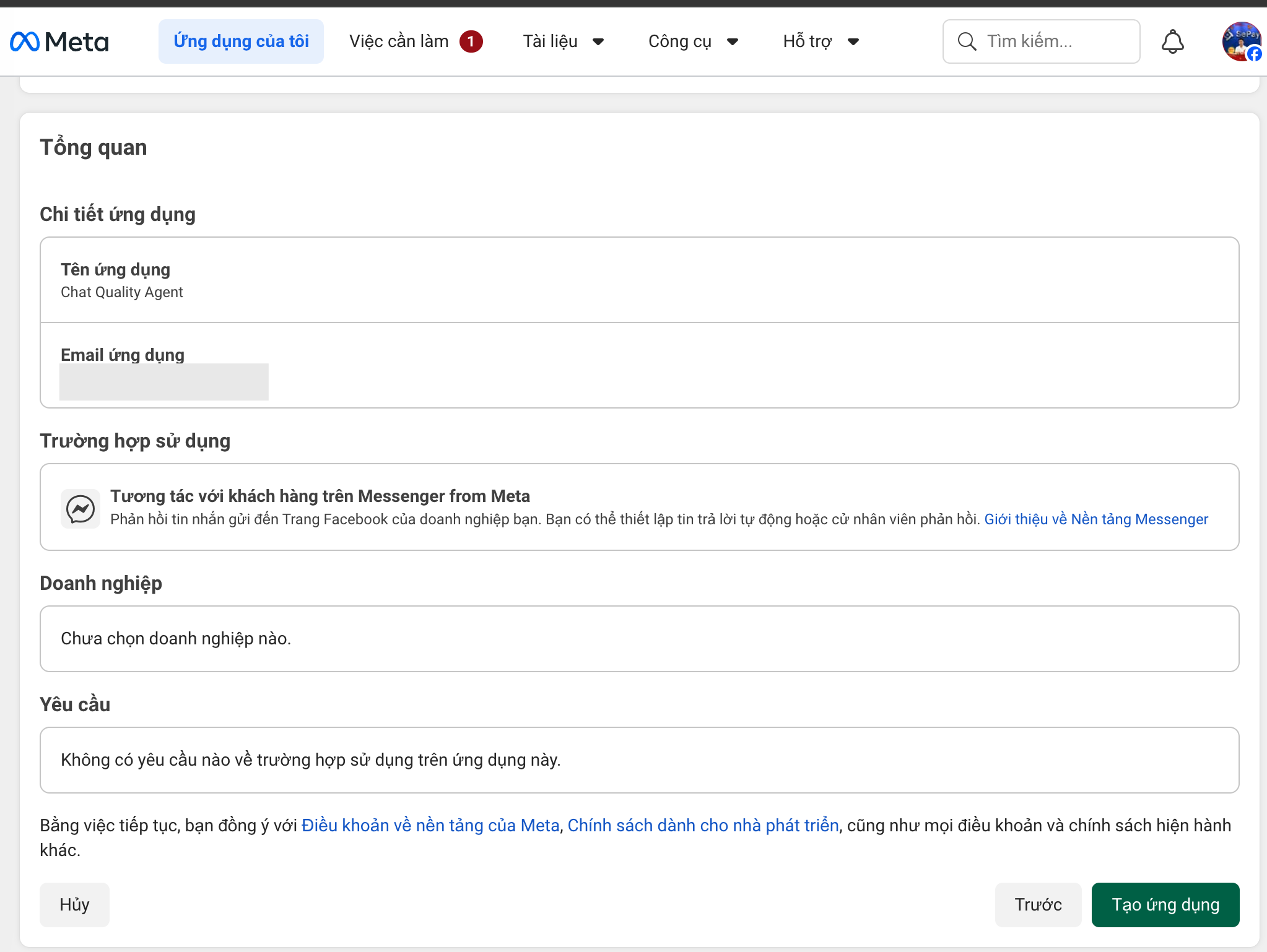
Bước 2.2: Tạo App
- Truy cập developers.facebook.com/apps → click Tạo ứng dụng.
- Nhập tên App (ví dụ: Chat Quality Agent) và email liên hệ → click Tiếp.
- Chọn trường hợp sử dụng: Tương tác với khách hàng trên Messenger from Meta → click Tiếp.
- Ở bước Doanh nghiệp, chọn không kết nối hồ sơ doanh nghiệp → click Tiếp.
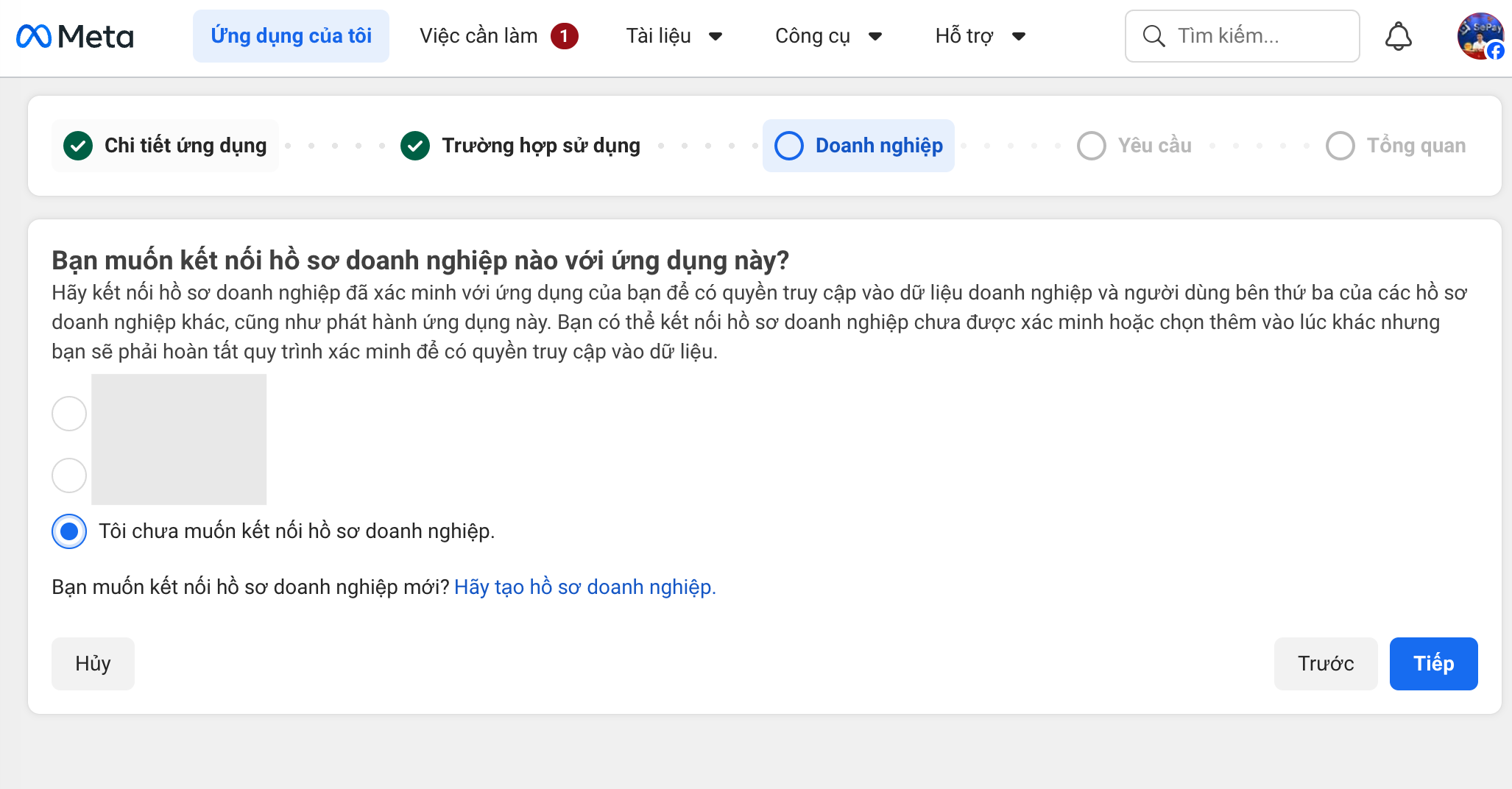
- Bước Yêu cầu — bỏ qua, click Tiếp. Xem lại tổng quan → click Tạo ứng dụng.
Bước 2.3: Lấy Page ID và Page Access Token
Đây là bước quan trọng nhất — bạn sẽ lấy được cả Page ID lẫn Token cùng lúc.
- Truy cập Graph API Explorer: developers.facebook.com/tools/explorer/
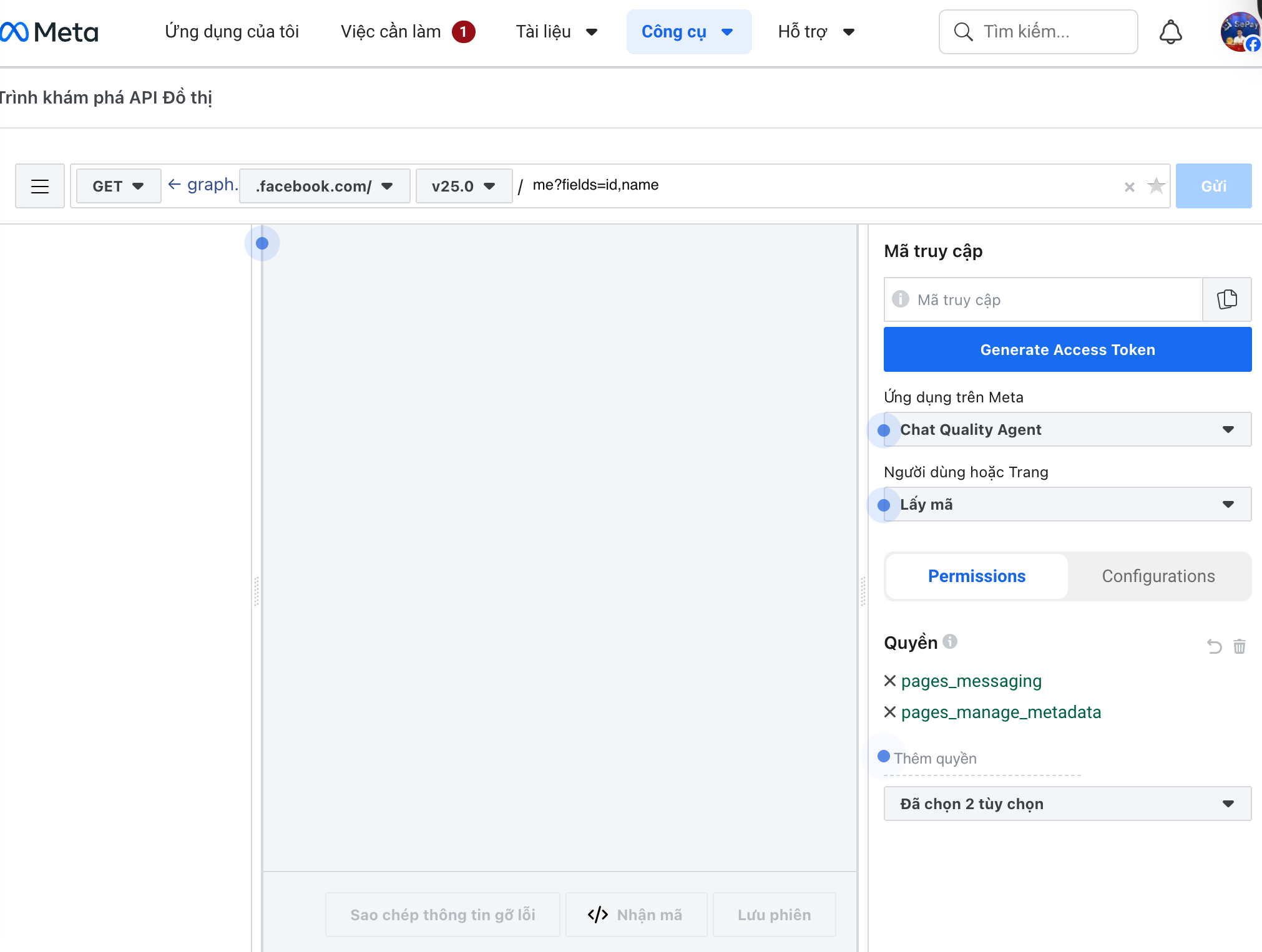
Ở dropdown Ứng dụng trên Meta → chọn App vừa tạo.
Ở dropdown Người dùng hoặc Trang → chọn Lấy mã.
Trong danh sách Quyền, thêm:
pages_show_listpages_messagingpages_manage_metadata
Click Generate Access Token.
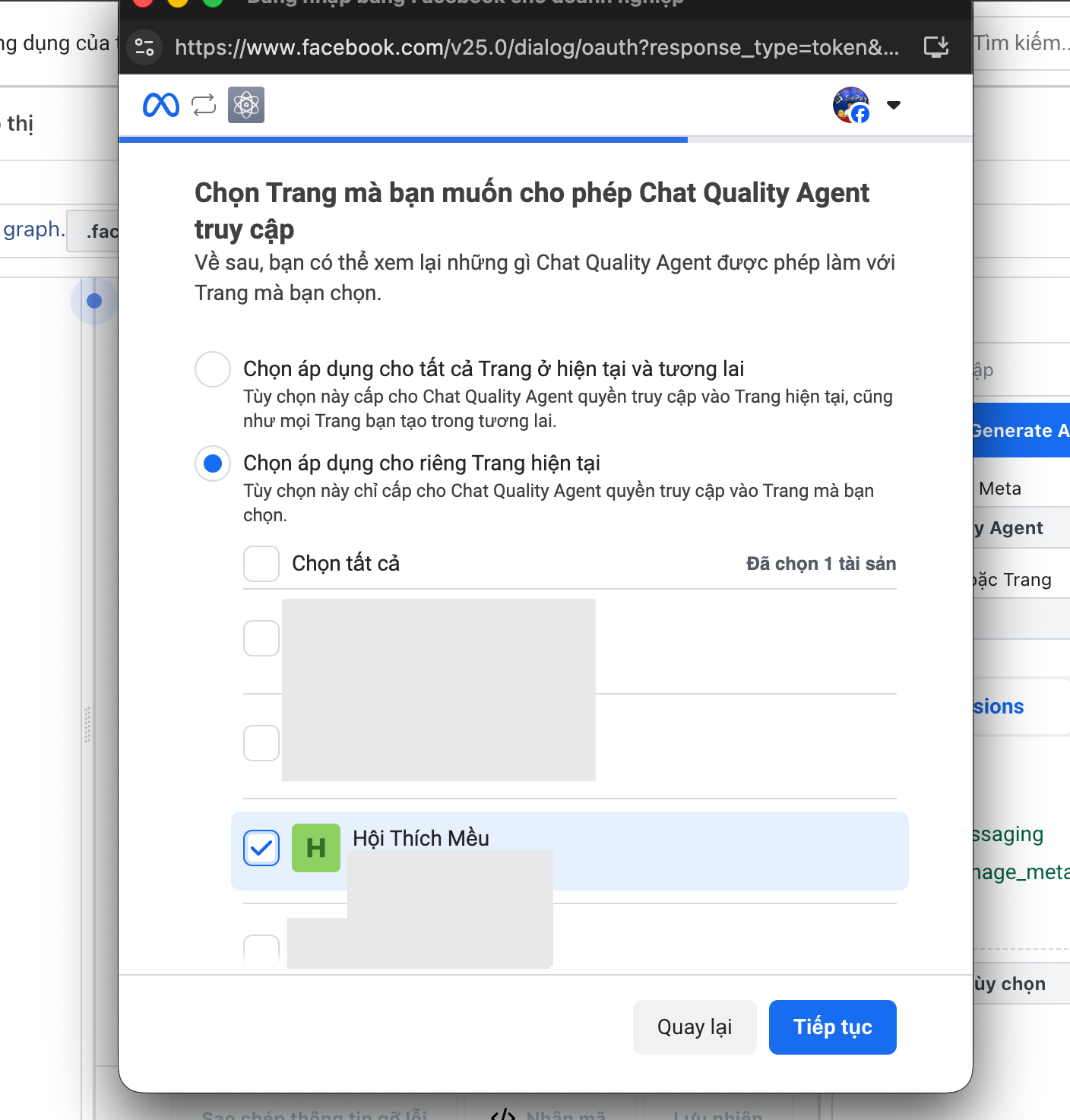
Popup hiện ra → chọn fanpage cần kết nối → click Tiếp tục.
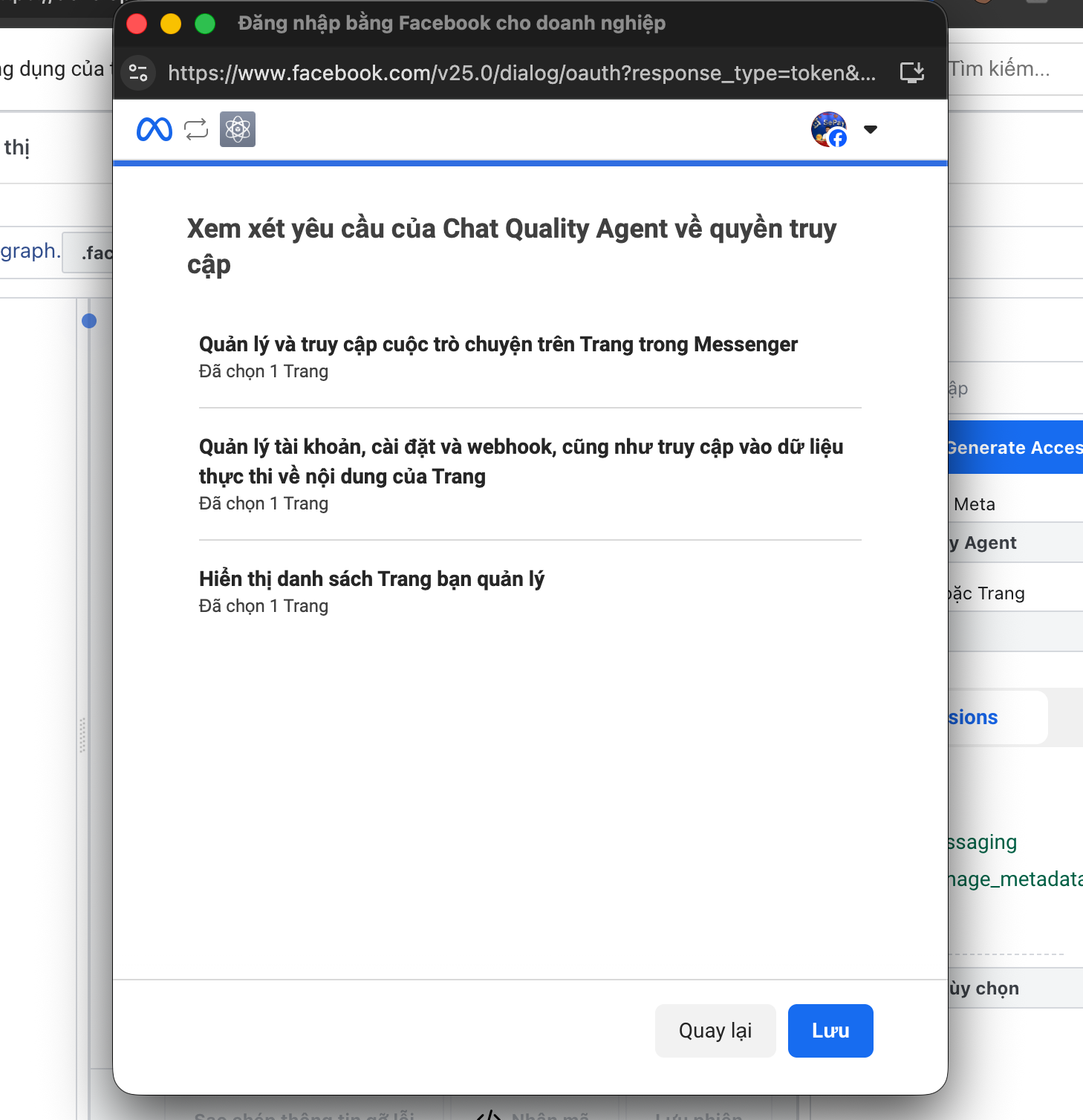
- Xem lại quyền truy cập → click Lưu.
Quay lại Graph API Explorer, trong ô query nhập:
me/accounts→ click Gửi.Kết quả trả về danh sách fanpage:
"id": đây là Page ID"access_token": đây là Page Access Token
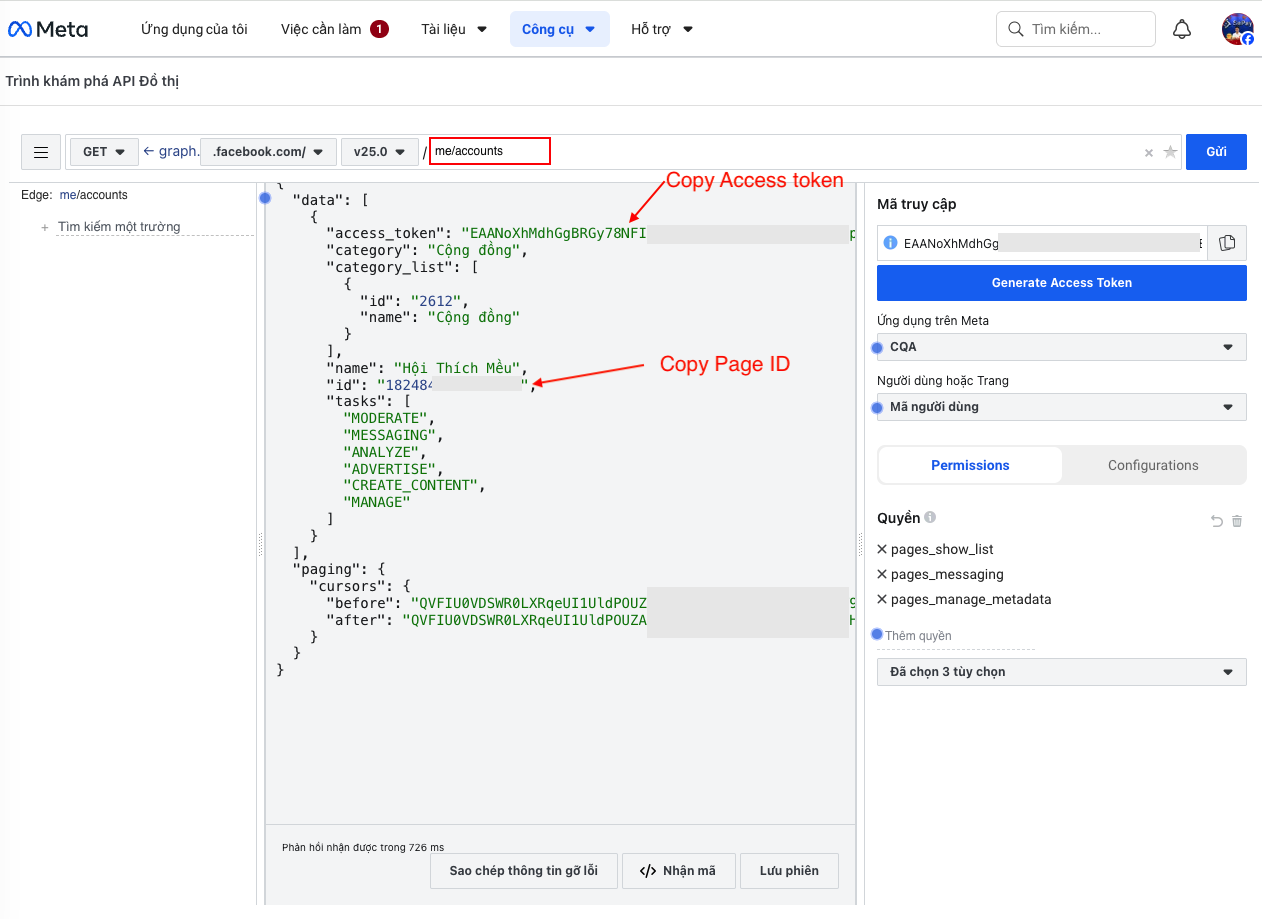
Sao chép lại id và access_token.
Bước 2.4: Đổi sang Token vĩnh viễn (bắt buộc)
Token vừa lấy ở trên chỉ có hạn khoảng 1-2 giờ. Cần đổi sang token vĩnh viễn.
Bước 2.4a: Lấy App ID và App Secret
- Truy cập developers.facebook.com/apps → chọn App đã tạo.
- Vào Settings → Basic.
- Sao chép App ID và App Secret (click "Show" để hiện).
Bước 2.4b: Đổi thành Long-lived Token
Trong Graph API Explorer, nhập query:
oauth/access_token?grant_type=fb_exchange_token&client_id={APP_ID}&client_secret={APP_SECRET}&fb_exchange_token={TOKEN_Ở_BƯỚC_2.3}Thay {APP_ID}, {APP_SECRET}, {TOKEN_Ở_BƯỚC_2.3} bằng giá trị thực.
Click Submit. Kết quả trả về access_token mới — đây là Long-lived User Token.
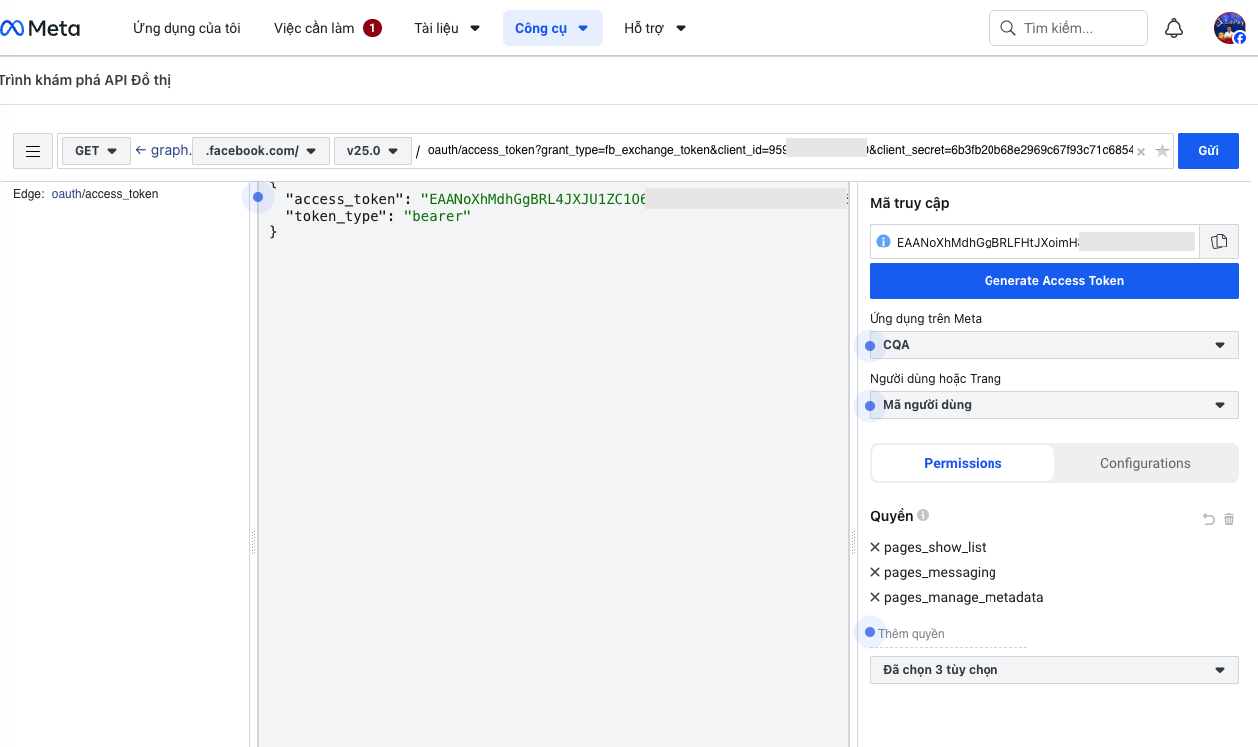
Bước 2.5: Nhập vào CQA
Trong CQA, vào Kênh chat → Kết nối kênh mới → chọn Facebook:
- Page ID: số
idđã lấy ở Bước 2.3 - Page Access Token: Long-lived Token đã lấy ở Bước 2.4b
CQA tự đổi sang Page Token
Bạn chỉ cần nhập Long-lived User Token. CQA sẽ tự động gọi Facebook API để đổi sang Page Token vĩnh viễn và lưu lại. Không cần đổi thủ công.
Kiểm tra kết nối
Sau khi nhập Page ID và Token, CQA tự động kiểm tra kết nối. Nếu thành công, bạn sẽ thấy trạng thái "Hoạt động" cùng với tên fanpage.
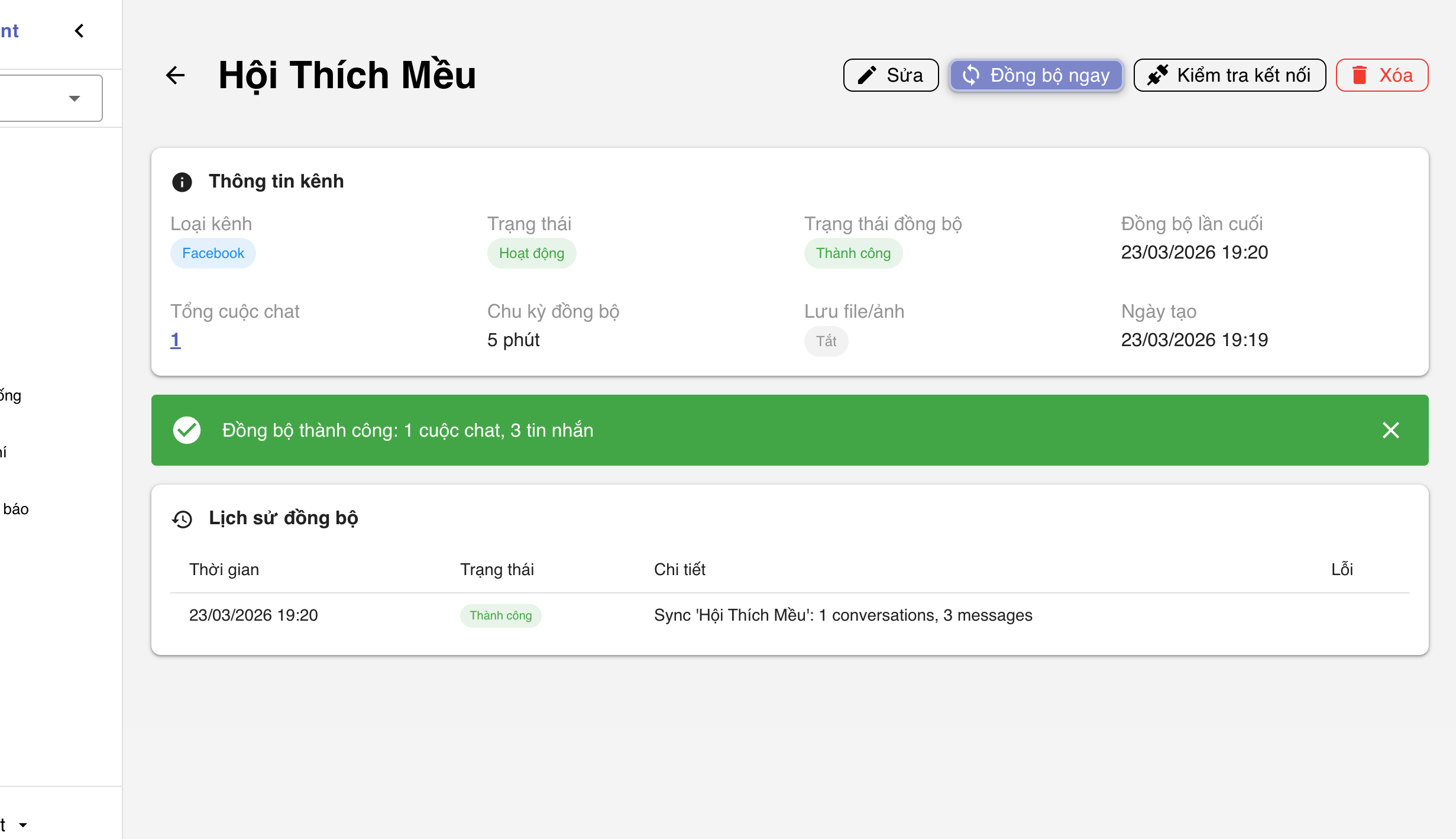
Bấm Đồng bộ ngay để lấy tin nhắn từ Messenger.